
Eu pedi e a IA preencheu o formulário no navegador
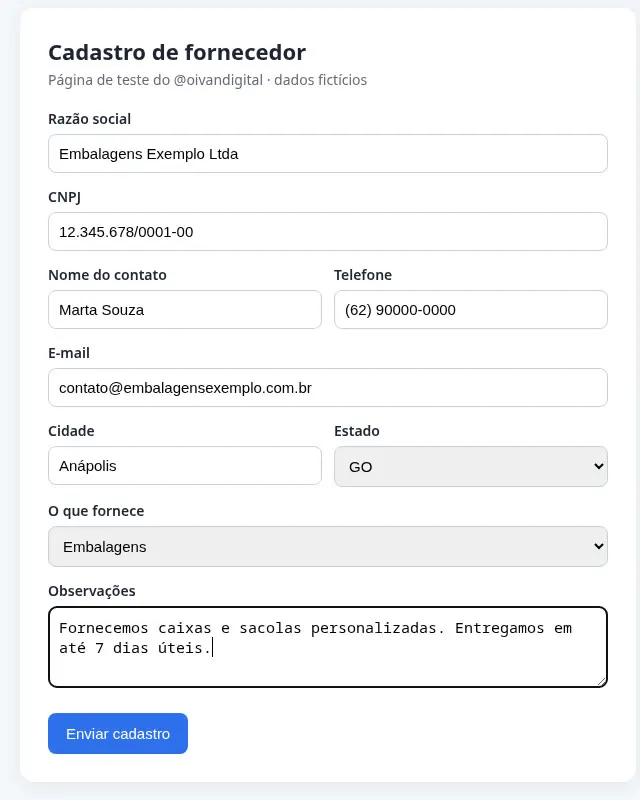
O pedido, o resultado do teste e os cuidados antes de deixar a IA clicar. Num formulário de teste nosso, com dados inventados, o Claude preencheu os 9 campos, deixou o botão de enviar para nós e avisou o que ficou em dúvida. Para você fazer o mesmo, o caminho oficial é a extensão Claude in Chrome, nos planos pagos.

Ivan Lessa
@oivandigital · IA aplicada a negócios, sem hype
Como fazer
Fonte: central de ajuda do Claude (support.claude.com), conferida em 10/11/2026.
1. Instale a extensão oficial
Claude in Chrome funciona só no Google Chrome e nos planos pagos (Pro, Max, Team e Enterprise). Na Chrome Web Store, clique em "Add to Chrome", entre com a sua conta do Claude, fixe a extensão (ícone de quebra-cabeça e depois a tachinha) e aceite as permissões.
2. Crie um perfil do Chrome só para isso
A própria Anthropic recomenda um perfil separado, sem acesso a contas sensíveis como banco, saúde e governo. Também não deixe o sistema da empresa logado nele.
3. Peça para preencher e parar antes de enviar
No nosso teste o Claude preencheu os 9 campos e avisou 3 dúvidas: a categoria escolhida, um dado sem campo próprio (prazo, que foi para as observações) e o CNPJ que ele não conferiu.
4. Revise e envie você
Confira campo por campo. Revise cada ação que a IA propõe antes de aprovar, principalmente em site novo. O botão de enviar fica com você.
Isso é só a ponta do iceberg.
Na sua empresa de verdade entram modelos mais avançados, que não treinam com os seus dados, mais segurança e LGPD. Na Imersão de IA para o seu negócio, eu coloco a IA para trabalhar com limites definidos por você.